

Alles wat je moet weten om de plugin te installeren, te koppelen aan je Bol-verkoopaccount en dagelijks te gebruiken. Geschreven voor webshopeigenaren, niet voor programmeurs — je hebt geen technische kennis nodig.
Waar wil je heen?
- 1.Wat de plugin doet
- 2.Voordat je begint
- 3.Installeren in 6 stappen
- 4.Je Bol API-sleutels aanmaken
- 5.Instellingen: Orders & verzending
- 6.Hoe een Bol-order eruitziet in WooCommerce
- 7.Verzendlabels en gereedmelden
- 8.Instellingen: Productsynchronisatie
- 9.Instellingen: Reviewverzoeken
- 10.Je licentie beheren
- 11.Problemen oplossen
- 12.Veelgestelde vragen
1. Wat de plugin doet
Verkoop je op Bol.com én heb je een eigen WooCommerce-webshop? Dan zit je waarschijnlijk elke dag in twee systemen. Bestellingen overtikken, voorraad op twee plekken bijhouden, labels in het ene scherm maken en in het andere afvinken. Deze plugin haalt dat werk weg door je Bol-verkoopaccount rechtstreeks aan WooCommerce te koppelen.
De gratis versie
De gratis plugin doet één ding, en dat goed: hij haalt je open Bol-orders binnen als echte WooCommerce-bestellingen. Compleet met klantgegevens, verzendadres, de juiste producten, aantallen en btw. Elke vijf minuten wordt er gekeken of er iets nieuws klaarstaat.
Daarmee heb je meteen: één orderoverzicht voor al je verkoopkanalen, je Bol-omzet in je WooCommerce-rapportages, en je bestaande facturen-, pakbon- en orderpickplugins die ook op Bol-orders werken.
De Pro-uitbreiding
Pro voegt daar de rest van de dagelijkse afhandeling aan toe:
- VVB-verzendlabels maak je vanuit WooCommerce aan, per order of in bulk als één PDF.
- Automatisch gereedmelden — zet je een order op “Afgerond”, dan meldt de plugin hem gereed bij Bol.
- Productsynchronisatie — voorraad, prijzen, titels en afbeeldingen vanuit je webshop naar je Bol-aanbod.
- Reviewverzoeken — één nette mail met factuur naar de klant van een afgeronde Bol-order.
| Functie | Gratis | Pro |
|---|---|---|
| Bol-orders automatisch importeren | Ja | Ja |
| Klantgegevens, producten en btw overnemen | Ja | Ja |
| Logboek en verbindingstest | Ja | Ja |
| VVB-verzendlabels aanmaken | — | Ja |
| Labels in bulk als één PDF | — | Ja |
| Automatisch gereedmelden bij Bol | — | Ja |
| Voorraad en prijzen naar Bol | — | Ja |
| Titels en afbeeldingen aanbieden | — | Ja |
| Reviewverzoeken per e-mail | — | Ja |
Eén richting. De webshop is leidend. Er wordt niets uit Bol teruggehaald naar je producten — behalve de orders zelf. Zo kan een koppeling nooit stilletjes je webshopgegevens overschrijven.
2. Voordat je begint
Even een checklist. Loop deze door, dan verloopt de installatie zonder verrassingen.
Wat je nodig hebt
Twee dingen om vooraf te bedenken
1. Hoe verstuur je je Bol-bestellingen? Gebruik je Verzenden via Bol (VVB) of een eigen vervoerder? Dat bepaalt straks welke van de drie verzendmethodes je kiest. Weet je het niet zeker: kijk in je Bol-account onder je verzendinstellingen.
2. Waar staan je EAN-nummers? Alleen nodig als je van plan bent om productsynchronisatie te gebruiken. Bol koppelt zijn hele catalogus op EAN, dus de plugin moet weten waar dat nummer in jouw webshop staat: in het SKU-veld, in het GTIN-veld van WooCommerce, of in een eigen veld. Zie hoofdstuk 8.
Rustig aan is prima. Je hoeft niet alles in één keer aan te zetten. Begin met alleen orders importeren, kijk een paar dagen of dat goed loopt, en zet daarna pas labels of productsynchronisatie aan.
3. Installeren in 6 stappen
Reken op een kwartiertje. Je hoeft geen bestanden via FTP te kopiëren en geen code aan te passen — alles gaat via het WordPress-beheerscherm.
-
Download de gratis plugin
Ga naar de productpagina en klik op Download de gratis plugin. Je krijgt een zipbestand met de naam
order-sync-for-bol-com.zip. Pak het niet uit — WordPress heeft het zipbestand zelf nodig. -
Upload het zipbestand in WordPress
Log in op je eigen WordPress-beheerscherm en ga naar Plugins → Nieuwe plugin. Klik bovenin op Plugin uploaden, kies het zipbestand en klik op Nu installeren.
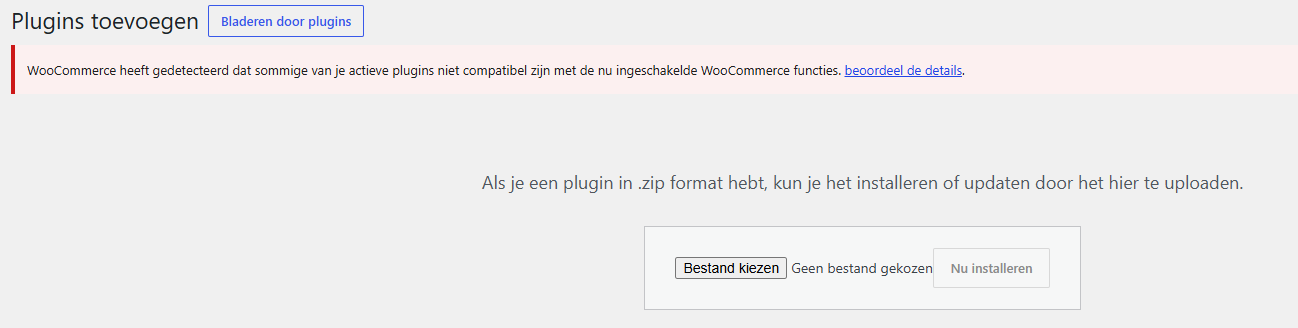
Via Plugins → Nieuwe plugin → Plugin uploaden kies je het zipbestand. Als de installatie klaar is, klik je op Plugin activeren. In je pluginlijst staat hij vanaf nu als Findit Order Sync for Bol.com.
-
Heb je Pro? Installeer de uitbreiding erbij
Na je bestelling krijg je een e-mail met een link naar je account op app.findit.nl. Daar staan je licentiecode en de knop Download de Pro-uitbreiding. Dat is een tweede zipbestand, dat je op precies dezelfde manier installeert: Plugins → Nieuwe plugin → Plugin uploaden → activeren. Hij heet Findit Order Sync for Bol.com — Pro.
Allebei nodig. De Pro-uitbreiding werkt niet los. De gratis plugin moet geïnstalleerd én actief blijven; Pro bouwt daarop voort. In je pluginlijst horen dus twee regels te staan.

Zo hoort het eruit te zien: de basisplugin en de Pro-uitbreiding, allebei actief. -
Vul je licentiecode in
Ga naar WooCommerce → Instellingen → Bol.com. Plak je licentiecode in het veld onder Pro-licentie en klik onderaan op Wijzigingen opslaan. Staat er daarna in het groen dat Pro actief is, dan zit je goed.
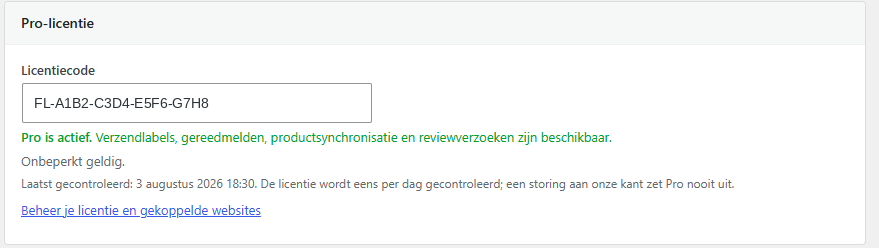
Pro is actief. De licentie wordt eens per dag gecontroleerd; een storing aan onze kant zet Pro nooit uit. Sla je deze stap over, dan blijft alles gewoon werken — je hebt dan simpelweg de gratis versie.
-
Koppel je Bol-account
Op hetzelfde instellingenscherm vind je het blok Toegang tot Bol.com met twee velden: Client ID en Client Secret. Die maak je aan in je Bol-verkoopaccount. Hoe dat precies gaat, lees je in hoofdstuk 4 hieronder.
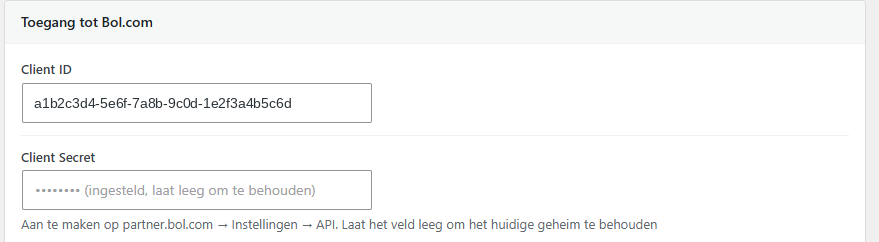
Plak hier de twee sleutels uit je Bol-account en sla op. -
Test de verbinding en haal je eerste orders op
Klik bovenaan op Verbinding testen. Krijg je een groene melding, dan praten WooCommerce en Bol met elkaar. Klik daarna op Nu orders ophalen om niet te hoeven wachten op de automatische controle.
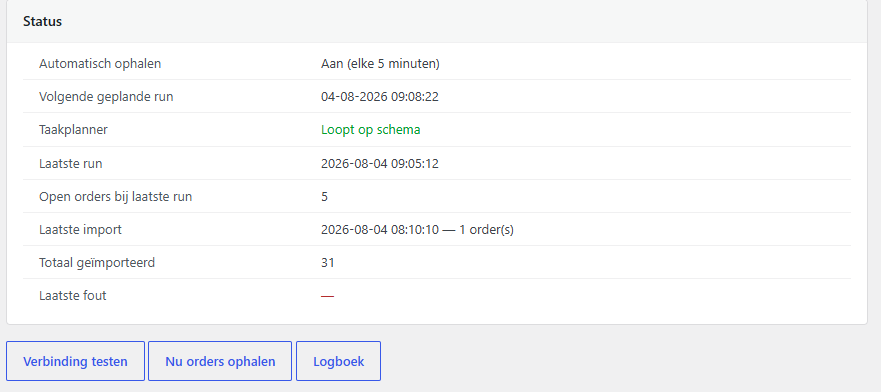
Het statusblok laat in één oogopslag zien of alles loopt. Vanaf nu wordt er elke 5 minuten gekeken of er nieuwe orders klaarstaan. Klaar. Je Bol-bestellingen verschijnen vanaf nu vanzelf onder WooCommerce → Bestellingen.
4. Je Bol API-sleutels aanmaken
De plugin praat met Bol via de officiële Retailer API. Daarvoor heb je een sleutelpaar nodig: een Client ID en een Client Secret. Die maak je één keer aan, in je eigen Bol-verkoopaccount.
- Log in op partner.bol.com met je verkoopaccount.
- Klik rechtsboven op je winkelnaam en kies Instellingen.
- Scroll in het linkermenu naar het kopje Diensten en klik op API Instellingen.
- Vul bovenaan eenmalig je gegevens als technisch contactpersoon in en ga akkoord met de API Terms of Service. Pas daarna laat Bol het blok met je sleutels zien.
- Klik onder Client credentials voor de Retailer API op + Aanmaken en geef de sleutel een herkenbare naam, bijvoorbeeld WooCommerce.
- Bol toont nu een Client ID en, achter Toon secret, een Client Secret.
- Kopieer beide waarden en plak ze in WooCommerce → Instellingen → Bol.com onder Toegang tot Bol.com. Klik op Wijzigingen opslaan.
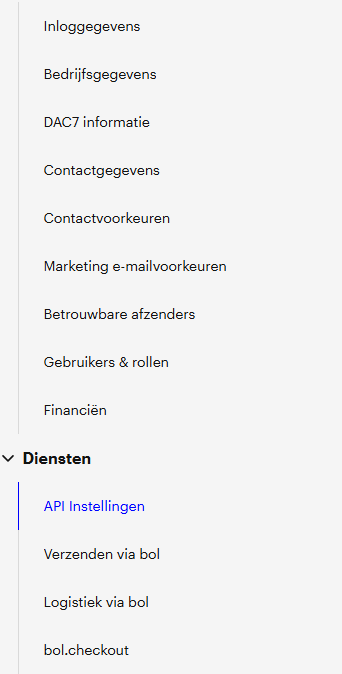
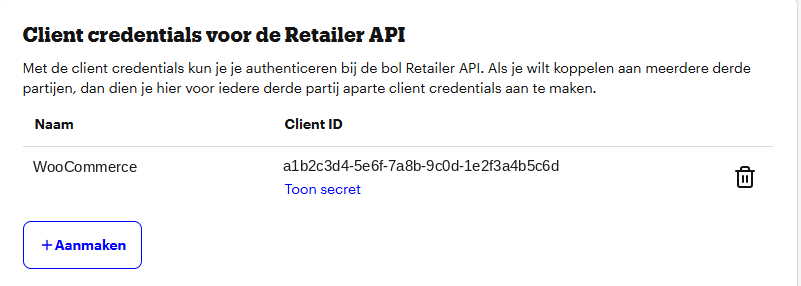
Kwijtgeraakt? Geen ramp. Je kunt de Client Secret later altijd terugvinden via de link Toon secret achter je sleutel. En je kunt zoveel sleutelparen aanmaken als je wilt — voor elke koppeling of testomgeving een eigen paar, zodat je er één kunt intrekken zonder de rest te raken.
Je secret blijft geheim. Na het opslaan toont de plugin de Client Secret niet meer — je ziet alleen puntjes. Laat je dat veld leeg bij een volgende wijziging, dan blijft de opgeslagen secret gewoon staan. Vul je er wél iets in, dan vervangt dat de oude.
Verbinding testen
Terug in WooCommerce klik je op Verbinding testen. Krijg je een foutmelding, dan is het bijna altijd één van deze drie:
- Er is een spatie meegekopieerd voor of achter de sleutel.
- Client ID en Client Secret staan verwisseld in de verkeerde velden.
- De sleutel is bij Bol aangemaakt voor een ander account of inmiddels ingetrokken.
5. Instellingen: Orders & verzending
Alle instellingen staan bij elkaar onder WooCommerce → Instellingen → Bol.com. Dat scherm heeft drie tabbladen: Orders & verzending, Productsynchronisatie en Reviewverzoeken. We lopen ze hieronder één voor één langs.
Het statusblok
Bovenaan zie je hoe de koppeling ervoor staat. Handig als eerste controle wanneer je iets niet vertrouwt.
| Regel | Wat het betekent |
|---|---|
| Automatisch ophalen | Staat de vijfminutencontrole aan of uit. |
| Volgende geplande run | Wanneer er weer bij Bol wordt gekeken. |
| Taakplanner | Of WordPress zijn geplande taken op tijd uitvoert. Staat hier iets anders dan “Loopt op schema”, zie Problemen oplossen. |
| Laatste run | Het moment van de laatste controle — ook als er niets nieuws was. |
| Open orders bij laatste run | Hoeveel open orders Bol op dat moment had klaarstaan. |
| Laatste import | Wanneer er voor het laatst daadwerkelijk orders zijn binnengehaald, en hoeveel. |
| Totaal geïmporteerd | Alle Bol-orders die deze webshop ooit heeft opgehaald. |
| Laatste fout | Een streepje is goed nieuws. Staat er wel iets, kijk dan in het logboek. |
De drie knoppen eronder:
- Verbinding testen — controleert of je sleutels werken, zonder iets te importeren.
- Nu orders ophalen — voert de controle meteen uit in plaats van te wachten.
- Logboek — opent het logboek met alles wat de plugin heeft gedaan.
Verzending en gereedmelden
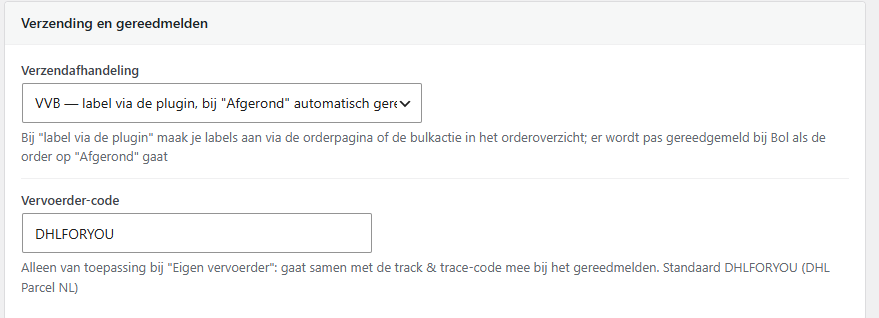
Dit is de belangrijkste keuze in het scherm, want hij bepaalt of de plugin je labels maakt of juist met zijn handen van je verzending afblijft.
Optie 1 — VVB, label via de plugin
Je maakt je verzendlabels vanuit WooCommerce aan, per order of in bulk. Zodra je een order daarna op Afgerond zet, meldt de plugin hem automatisch gereed bij Bol. Dit is de optie waarvoor de meeste mensen kiezen: alles op één plek, geen dubbel werk.
Optie 2 — VVB, alles via het Bol-dashboard
Je blijft labels maken en gereedmelden zoals je gewend bent, in je Bol-account. De plugin doet dan niets met verzending; hij haalt alleen de orders binnen zodat je ze in WooCommerce ziet staan. Prima keuze als je een vaste routine hebt die werkt.
Optie 3 — Eigen vervoerder
Verstuur je zelf, bijvoorbeeld met DHL of PostNL? Dan meldt de plugin de order gereed bij Bol zodra je hem op Afgerond zet, en stuurt daarbij de track & trace-code mee die in de bestelling staat.
Het veld Vervoerder-code hoort bij deze optie: dat is de code waarmee Bol weet welke vervoerder het pakket heeft. Standaard staat er DHLFORYOU (DHL Parcel Nederland). Gebruik je een andere vervoerder, vul dan de code in die Bol daarvoor hanteert; de geldige codes staan in de documentatie van de Bol Retailer API onder transporterCode. Weet je het niet zeker, mail ons dan even — dan zoeken we hem voor je op.
Waar komt de track & trace-code vandaan? De plugin leest de trackingcode die op de bestelling staat. Die zet je er zelf op, of je verzendplugin doet dat automatisch bij het aanmaken van het label. Staat er geen code op de bestelling wanneer je hem op Afgerond zet, dan lees je dat terug in de ordernotities.
Twijfel je? Begin met optie 2. Dan verandert er niets aan je verzendroutine en zie je eerst rustig of de orderimport goed loopt. Overstappen naar optie 1 kan altijd nog.
Orders ophalen
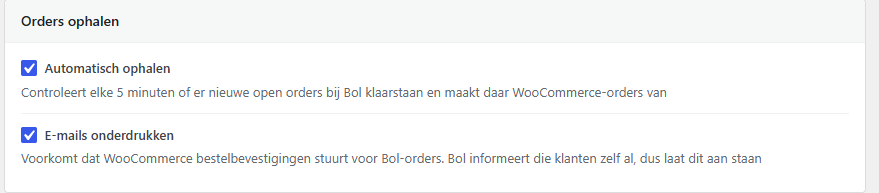
Automatisch ophalen zet de vijfminutencontrole aan. Zet je dit uit, dan komen er geen nieuwe orders meer binnen tot je zelf op Nu orders ophalen klikt.
E-mails onderdrukken voorkomt dat WooCommerce een bestelbevestiging stuurt naar de klant van een Bol-order. Dat wil je aan laten staan: Bol informeert die klanten zelf al, en de klant kent jouw webshop meestal niet. Bovendien loopt de mail via een doorstuuradres van Bol, wat er onhandig uitziet. Je eigen webshopbestellingen krijgen gewoon wél hun normale mails — dit geldt alleen voor orders die van Bol komen.
Hulp en ondersteuning
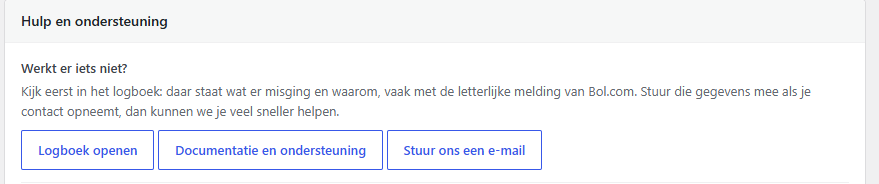
Onder dit blok staat ook een veld Systeemgegevens met een kopieerknop. Daarin staan je pluginversie, WordPress- en WooCommerce-versie, PHP-versie en of HPOS aanstaat. Handig om mee te sturen als je een vraag hebt; zie Problemen oplossen.
↑ Terug naar boven6. Hoe een Bol-order eruitziet in WooCommerce
Een geïmporteerde Bol-order is een doodgewone WooCommerce-bestelling. Je kunt er alles mee wat je met je eigen orders doet: facturen maken, pakbonnen printen, orderpicken, exporteren. Op een paar plekken herken je waar hij vandaan komt.
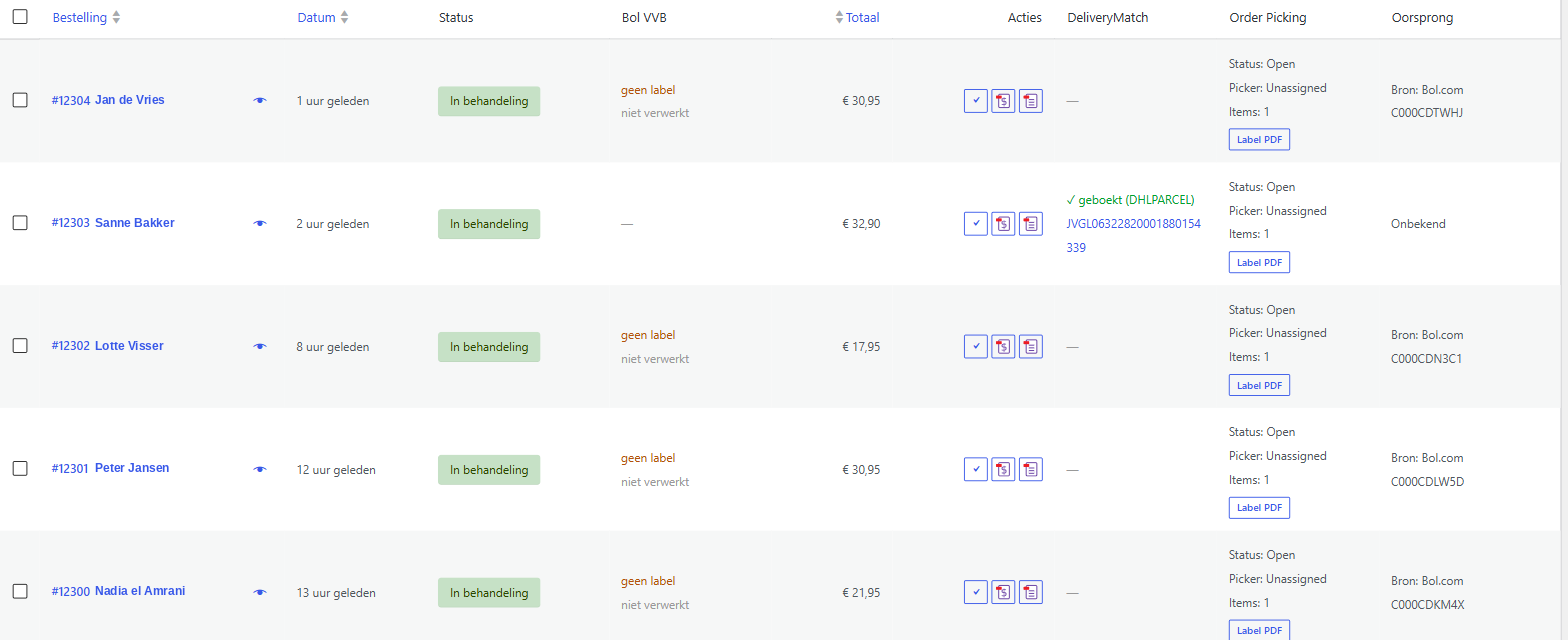
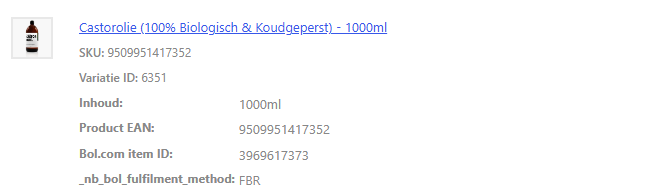
Een binnengehaalde bestelling krijgt meteen de status In behandeling, klaar om te verwerken. Naam, aflever- en factuuradres komen mee, inclusief het btw-nummer bij zakelijke bestellingen. Orderregels worden op EAN aan je eigen producten gekoppeld — ook bij variabele producten — zodat je WooCommerce-voorraad gewoon meeloopt.
In het orderoverzicht
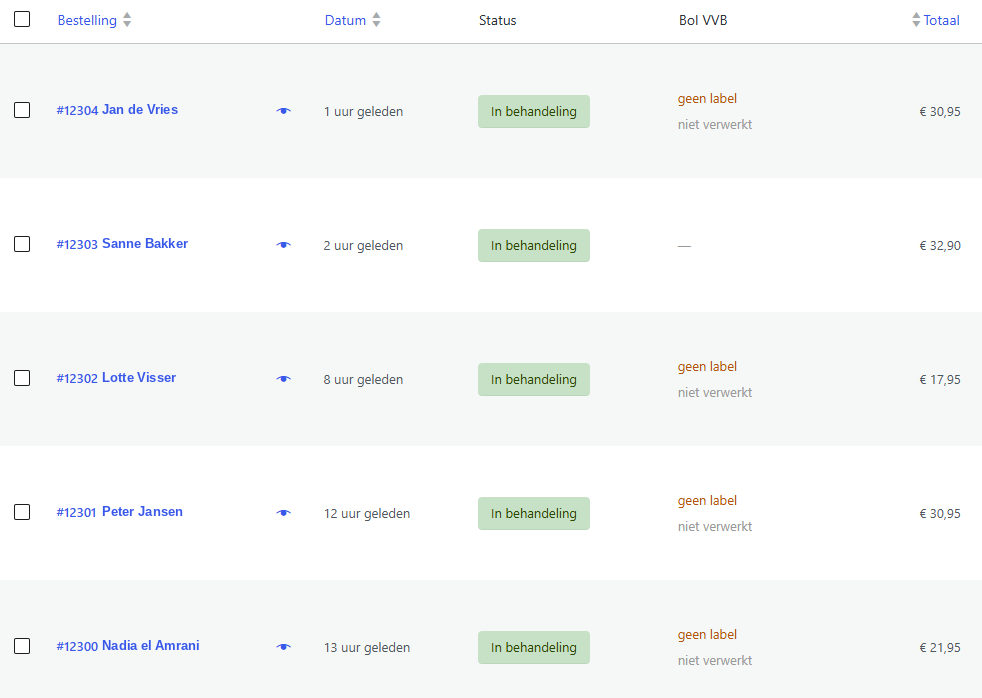
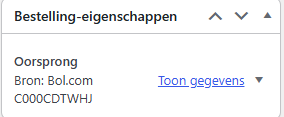
Rechts in het overzicht vult de plugin ook de WooCommerce-kolom Oorsprong in, met Bron: Bol.com en het Bol-ordernummer. Handig als je snel wilt filteren of iets wilt terugzoeken.
Op de orderpagina zelf
Open je een Bol-order, dan staat rechts het blok Bol.com verzending:
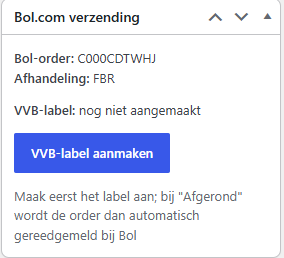
Afhandeling zegt wie het pakket verstuurt. FBR betekent Fulfilment by Retailer: jij verstuurt zelf. FBB is Fulfilment by Bol — dan ligt de voorraad bij Bol en verstuurt Bol het pakket. Bij FBB hoef je zelf niets te doen; de plugin maakt dan ook geen label aan.
Iets lager staat het blok Bestelling-eigenschappen met de herkomst van de order:
Op de orderregels
In de ordernotities
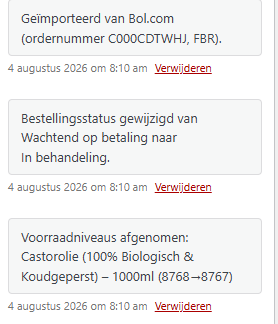
De ordernotities zijn je beste vriend als je wilt weten wat er precies gebeurd is. Ging er iets mis bij het gereedmelden of het aanmaken van een label, dan lees je daar de letterlijke melding van Bol terug.
↑ Terug naar boven7. Verzendlabels en gereedmelden
Dit hoofdstuk gaat over Pro. Het aanmaken van labels werkt alleen als je bij Verzendafhandeling hebt gekozen voor “VVB — label via de plugin”. Het stuk over gereedmelden onderaan geldt voor alle drie de verzendmethodes.
Eén label maken
Open de bestelling en klik in het blok Bol.com verzending op VVB-label aanmaken. De plugin haalt de verzendoptie op die Bol voor deze bestelling aanbeveelt en laat de prijs zien. Pas als je bevestigt, wordt het label bij Bol aangekocht. Daarna kun je het vanaf dezelfde plek downloaden en uitprinten.
Een VVB-label kost geld. Je koopt het via je Bol.com-account, net als wanneer je het in het Bol-dashboard zou aanmaken. De plugin toont vooraf de prijs en vraagt om bevestiging, dus je koopt nooit per ongeluk een label.
Labels in bulk
Heb je ‘s ochtends een stapel bestellingen? Vink ze in het orderoverzicht aan, kies bij Bulkacties de optie Alle labels uitprinten en klik op Toepassen. Je krijgt alle labels als één PDF, op volgorde en klaar voor de printer. Eén keer printen, stapel doorlopen, klaar.
Gereedmelden
Gereedmelden gebeurt niet bij het maken van het label, maar op het moment dat jij de order op Afgerond zet. Dat is bewust: zo bepaal jij zelf wanneer een pakket echt de deur uit is.
De plugin controleert zichzelf. Ongeveer twee minuten na het gereedmelden kijkt hij of Bol de melding daadwerkelijk heeft geaccepteerd, en zet het resultaat als notitie op de bestelling. Is het misgegaan, dan probeert hij het opnieuw. Je ziet het ook terug in de kolom Bol VVB in het orderoverzicht.
Let op bij bulk-statuswijzigingen. Zet je in het orderoverzicht in één keer honderd orders op Afgerond, dan worden die ook allemaal bij Bol gereedgemeld. Dat is meestal precies de bedoeling — maar het is niet terug te draaien vanuit WooCommerce.
8. Instellingen: Productsynchronisatie
Dit tabblad hoort bij Pro. Heb je alleen de gratis plugin, dan zie je het niet en verandert er niets aan je Bol-aanbod.
Met productsynchronisatie stuur je gegevens uit je webshop naar je Bol-aanbod: voorraad, prijzen, en als je wilt ook titels, omschrijvingen en afbeeldingen. Zo hoef je voorraad nog maar op één plek bij te houden.
De koppeling tussen een webshopproduct en een Bol-aanbod loopt via het EAN, want daar ordent Bol zijn hele catalogus op. Heeft een product geen EAN, dan wordt het overgeslagen.
Begin altijd met een simulatie. In simulatiemodus rekent de plugin uit wát er zou veranderen en zet dat in een overzicht — zonder ook maar iets aan je Bol-aanbod aan te passen. Pas als dat overzicht klopt, zet je de simulatie uit. Zo kun je nooit per ongeluk je hele aanbod verpesten.
Status en de eerste stappen
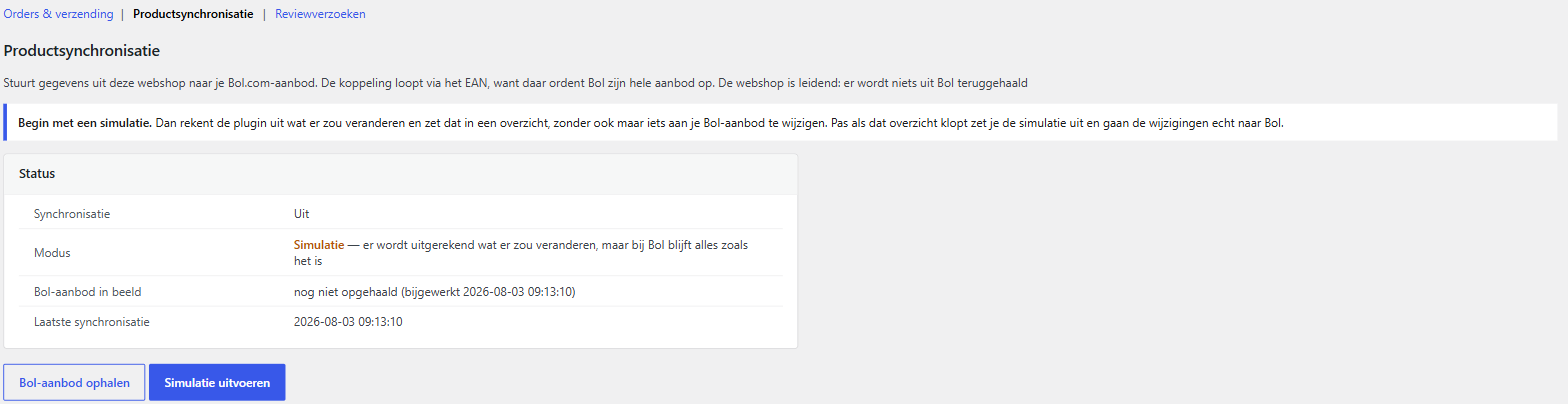
Met Bol-aanbod ophalen haalt de plugin een kopie van je huidige Bol-aanbod op, zodat hij weet wat er nu bij Bol staat. Daarna kan hij met Simulatie uitvoeren per product uitrekenen wat er zou veranderen. Onder Controle van de koppeling zie je vervolgens welke producten netjes gekoppeld zijn en welke niet — meestal doordat het EAN ontbreekt of ergens anders staat dan je denkt.
Aan of uit
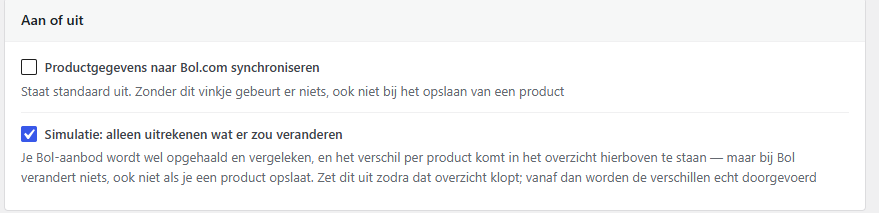
Productgegevens naar Bol.com synchroniseren is de hoofdschakelaar. Staat hij uit, dan gebeurt er helemaal niets — ook niet als je een product opslaat. Hij staat standaard uit.
Simulatie staat standaard aan. Laat hem aan tot je het overzicht hebt bekeken en het klopt.
Wat wordt er bijgewerkt
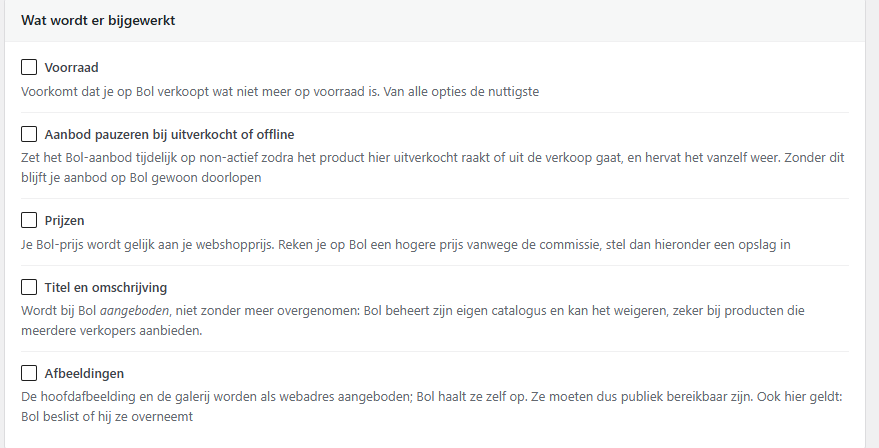
| Optie | Wat het doet |
|---|---|
| Voorraad | Stuurt je webshopvoorraad naar Bol. Van alle opties de nuttigste: het voorkomt dat je op Bol verkoopt wat je niet meer hebt. |
| Aanbod pauzeren bij uitverkocht of offline | Zet je Bol-aanbod tijdelijk op non-actief zodra een product uitverkocht raakt of uit de verkoop gaat, en hervat het vanzelf weer. Zonder dit blijft je aanbod op Bol gewoon doorlopen. |
| Prijzen | Maakt je Bol-prijs gelijk aan je webshopprijs. Reken je op Bol meer vanwege de commissie, stel dan een opslag in (zie hieronder). |
| Titel en omschrijving | Wordt bij Bol aangeboden, niet zomaar overgenomen. Bol beheert zijn eigen catalogus en kan het weigeren, zeker bij producten die meerdere verkopers aanbieden. |
| Afbeeldingen | De hoofdafbeelding en de galerij worden als webadres aangeboden; Bol haalt ze zelf op. Ze moeten dus publiek bereikbaar zijn. Ook hier beslist Bol of hij ze overneemt. |
Koppeling op EAN

Je kunt kiezen uit vier mogelijkheden:
- In het SKU-veld — je gebruikt het EAN als artikelnummer.
- In het GTIN/EAN-veld van WooCommerce — het standaardveld dat WooCommerce zelf heeft (te vinden onder Productgegevens → Voorraad).
- Eerst GTIN-veld, anders SKU — handig als je het bij sommige producten op de ene en bij andere op de andere plek hebt staan.
- In een eigen veld — vul dan de naam in van het custom field waarin je het bewaart.
Variabele producten: het EAN hoort op de variatie te staan, niet op het hoofdproduct. Elke maat of smaak heeft immers zijn eigen EAN bij Bol. Alleen waarden van 8 tot 14 cijfers tellen mee.
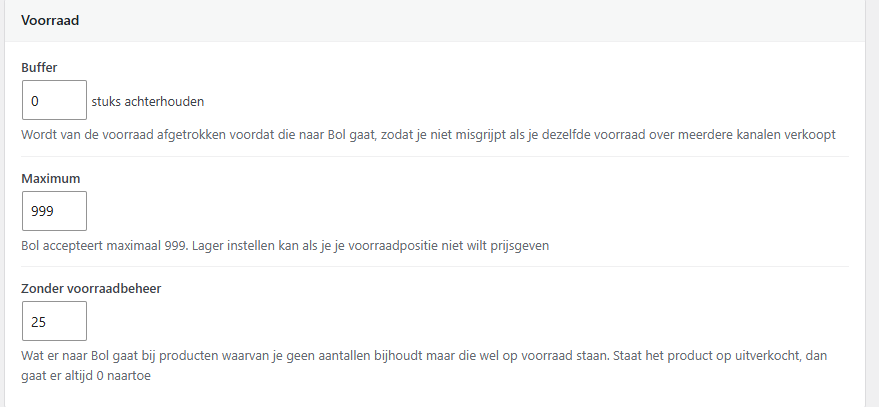
Voorraad
Prijs en levering
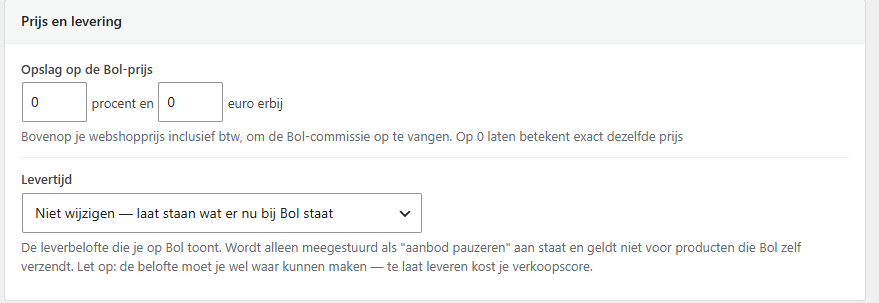
Opslag op de Bol-prijs komt bovenop je webshopprijs inclusief btw. Je kunt een percentage instellen, een vast bedrag, of allebei. Laat je beide op 0, dan reken je op Bol exact dezelfde prijs als in je webshop.
Levertijd is de leverbelofte die klanten op Bol te zien krijgen. Kies je Niet wijzigen, dan blijft staan wat je nu in je Bol-account hebt ingesteld.
De levertijd hangt aan “aanbod pauzeren”. De leverbelofte gaat bij Bol mee in hetzelfde bericht als het aan- en uitzetten van je aanbod. Staat Aanbod pauzeren bij uitverkocht of offline uit, dan wordt er dus ook geen levertijd doorgegeven. Wil je de levertijd gebruiken, zet dat vinkje dan aan. Voor producten die Bol zelf verzendt (FBB) geldt de instelling sowieso niet.
Beloof niet te veel. Een scherpe levertijd trekt klanten, maar te laat leveren kost je verkoopscore bij Bol. Kies iets wat je ook op een drukke dag waar kunt maken.
9. Instellingen: Reviewverzoeken
Dit tabblad hoort bij Pro. Met alleen de gratis plugin wordt er nooit een reviewmail verstuurd.
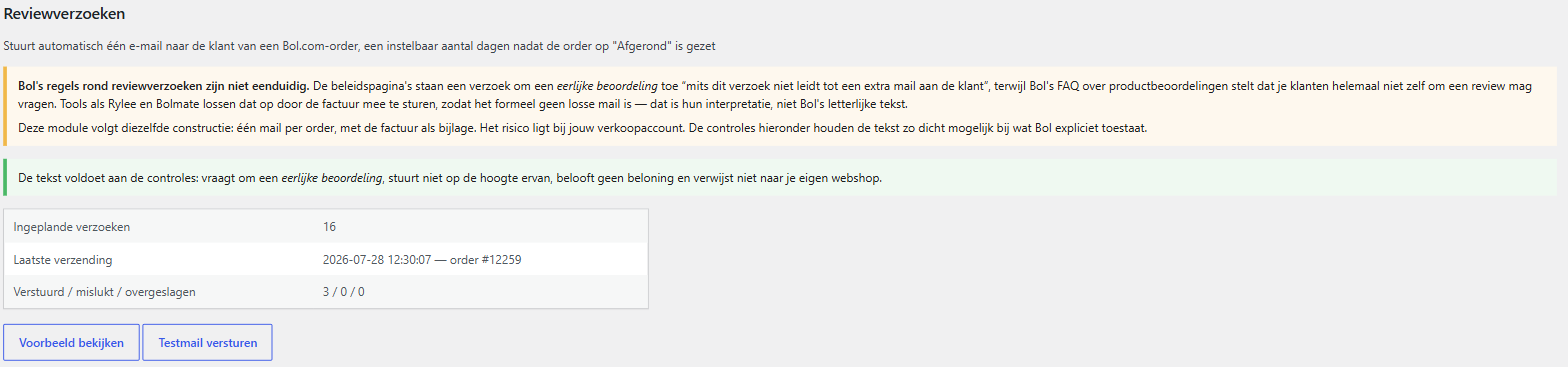
Deze module stuurt automatisch één e-mail naar de klant van een Bol-order, een aantal dagen nadat je die order op Afgerond hebt gezet. In die mail vraag je om een eerlijke beoordeling, met de factuur als bijlage.
Lees dit even. Bol’s regels rond reviewverzoeken zijn niet eenduidig. De beleidspagina’s staan een verzoek om een eerlijke beoordeling toe “mits dit verzoek niet leidt tot een extra mail aan de klant”, terwijl Bol’s FAQ over productbeoordelingen stelt dat je klanten helemaal niet zelf om een review mag vragen. Tools als Rylee en Bolmate lossen dat op door de factuur mee te sturen, zodat het formeel geen losse mail is — dat is hun interpretatie, niet Bol’s letterlijke tekst. Deze module volgt diezelfde constructie. Het risico ligt bij jouw verkoopaccount. De ingebouwde controles houden de tekst zo dicht mogelijk bij wat Bol expliciet toestaat, maar wij kunnen niet garanderen hoe Bol erover oordeelt.
Wanneer en aan wie
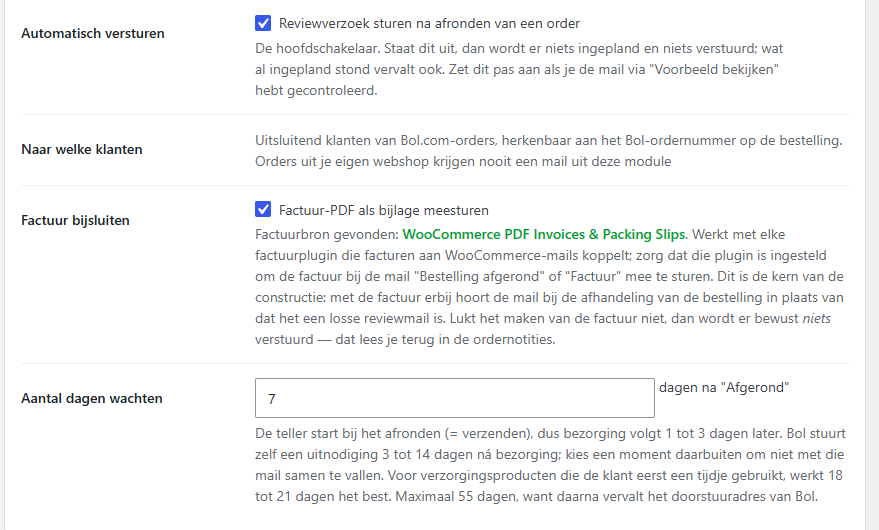
Automatisch versturen is de hoofdschakelaar. Staat hij uit, dan wordt er niets ingepland en niets verstuurd. Zet hem pas aan als je de mail via Voorbeeld bekijken hebt gecontroleerd.
Naar welke klanten — uitsluitend klanten van Bol.com-orders, herkenbaar aan het Bol-ordernummer. Orders uit je eigen webshop krijgen nooit een mail uit deze module.
Factuur bijsluiten is de kern van de constructie: met de factuur erbij hoort de mail bij de afhandeling van de bestelling in plaats van dat het een losse reviewmail is. Het werkt met elke factuurplugin die facturen aan WooCommerce-mails koppelt — zorg dat die plugin is ingesteld om de factuur mee te sturen bij de mail “Bestelling afgerond” of “Factuur”. Lukt het maken van de factuur niet, dan wordt er bewust níets verstuurd; dat lees je terug in de ordernotities.
Aantal dagen wachten — de teller start bij het afronden (= verzenden), dus de bezorging volgt 1 tot 3 dagen later. Bol stuurt zelf een uitnodiging 3 tot 14 dagen ná bezorging; kies een moment daarbuiten om niet met die mail samen te vallen. Voor producten die de klant eerst een tijdje gebruikt werkt 18 tot 21 dagen het best. Maximaal 55 dagen, want daarna vervalt het doorstuuradres van Bol.
De e-mail
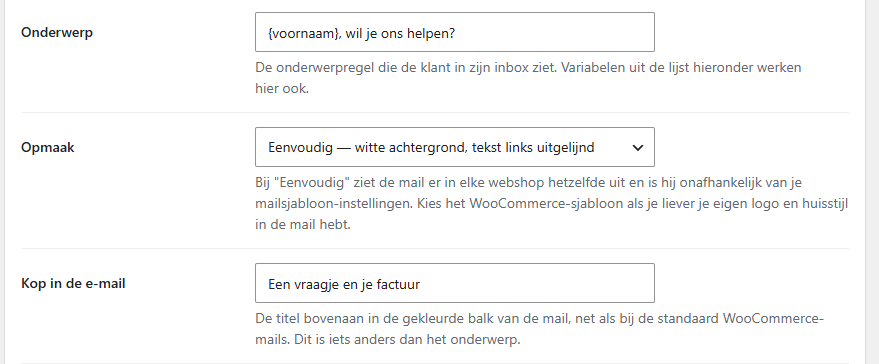
Bij Opmaak kies je tussen Eenvoudig (witte achtergrond, tekst links) en het WooCommerce-sjabloon met je eigen logo en huisstijl. Eenvoudig ziet er in elke webshop hetzelfde uit en is onafhankelijk van je mailsjabloon-instellingen.
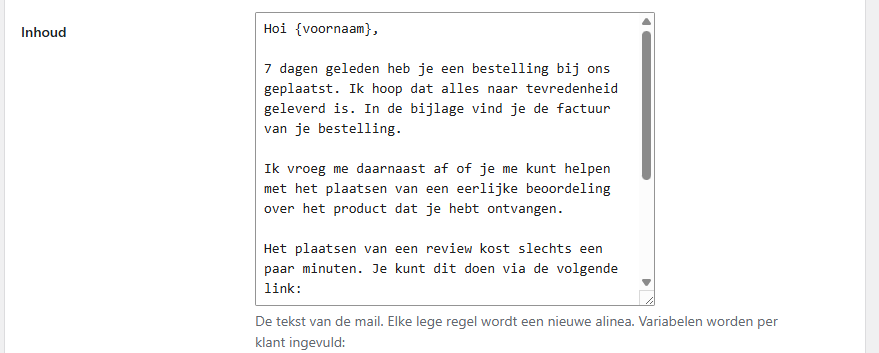
In het onderwerp en de inhoud kun je variabelen gebruiken die per klant worden ingevuld:
| Variabele | Wat er komt te staan |
|---|---|
{voornaam} | Voornaam van de klant, bijvoorbeeld Jan. |
{achternaam} | Achternaam van de klant. |
{naam} | Voor- en achternaam samen. |
{ordernummer} | Je eigen WooCommerce-ordernummer. |
{bolordernummer} | Het ordernummer van Bol, bijvoorbeeld C000C2D9XK. Dat herkent de klant van zijn Bol-account. |
{shopnaam} | De naam van deze webshop. |
{producten} | Lijstje met de bestelde producten en aantallen, zonder links. |
{reviewlinks} | Aanbevolen bij meerdere producten. Lijstje met alle bestelde producten, met onder elke productnaam het volledige webadres van de beoordelingssectie op Bol. |
{reviewknop} | Alleen het webadres van het eerste product. Handig bij bestellingen met één product; gebruik dit óf {reviewlinks}. |
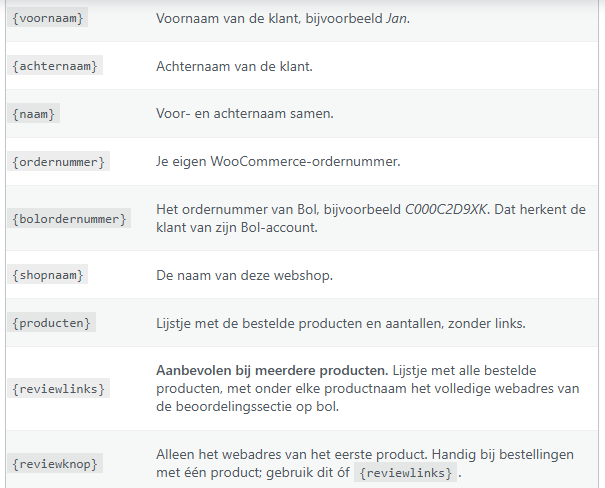
De reviewlinks worden automatisch bepaald via het EAN van het bestelde product — je hoeft nergens een webadres in te vullen. Ze worden bewust voluit getoond in plaats van achter een knop verstopt, omdat Bol de opmaak uit doorgestuurde mails haalt; een verstopte link zou dan verdwijnen.
Gebruik {reviewlinks} bij bestellingen met meerdere producten en {reviewknop} als er meestal maar één product in zit. Gebruik ze niet allebei tegelijk.
Afzender
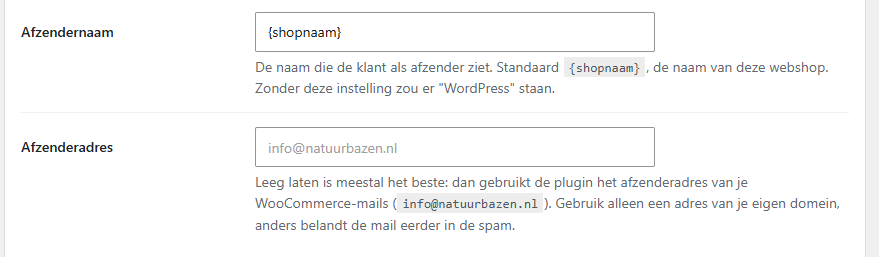
Laat het afzenderadres leeg, dan wordt het adres van je WooCommerce-mails gebruikt. Vul je zelf iets in, gebruik dan een adres van je eigen domein — anders belandt de mail eerder in de spam.
Eerst controleren, dan aanzetten
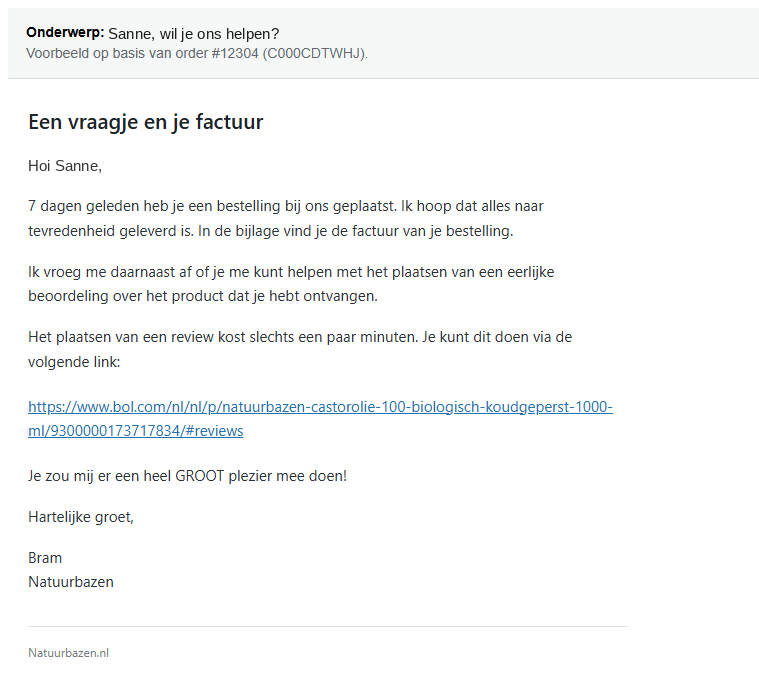
Bovenaan het tabblad staan twee knoppen. Met Voorbeeld bekijken zie je precies wat de klant krijgt, met een echte order als voorbeeld. Met Testmail versturen stuur je hem naar jezelf. Er gaat nooit een testmail naar een echte klant.
Logboek

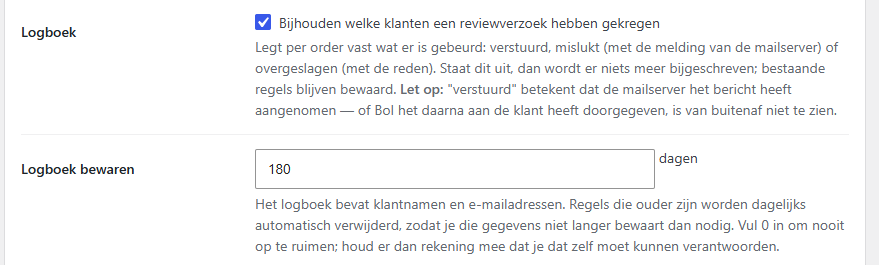
“Verstuurd” betekent dat je mailserver het bericht heeft aangenomen. Of Bol het daarna aan de klant heeft doorgegeven, is van buitenaf niet te zien.
Over bewaartermijnen (AVG). Het logboek bevat persoonsgegevens. Standaard worden regels ouder dan 180 dagen dagelijks automatisch verwijderd. Je kunt 0 invullen om nooit op te ruimen, maar houd er dan rekening mee dat je die keuze zelf moet kunnen verantwoorden.
10. Je licentie beheren
Alles rond je Pro-licentie regel je op app.findit.nl/account. Daar vind je:
- Je licentiecode, met een kopieerknop.
- De gekoppelde website waar de licentie op dit moment in gebruik is.
- De knop om de Pro-uitbreiding te downloaden, altijd de nieuwste versie.
- Je facturen en je factuurgegevens.
Verhuizen naar een andere website
Een licentie geldt voor één website. Ga je verhuizen, of heb je hem op een testomgeving geactiveerd? Klik dan in je account op Loskoppelen bij de betreffende website. Daarna is er weer een plek vrij en kun je de code op de nieuwe site invullen.
Updates
Nieuwe versies download je uit je account en installeer je op dezelfde manier als de eerste keer: Plugins → Nieuwe plugin → Plugin uploaden. WordPress vraagt dan of je de bestaande versie wilt vervangen. Je instellingen en je licentiecode blijven gewoon staan.
Opzeggen
Zeg je op, dan blijven je Pro-functies werken tot het einde van de periode die je al betaald hebt. Je verliest dus geen dag. Bedenk je je, dan kun je het abonnement gewoon weer aanzetten zonder extra kosten.
↑ Terug naar boven11. Problemen oplossen
Werkt er iets niet? Kijk altijd eerst in het logboek. Daar staat wat er misging en waarom, vaak met de letterlijke melding van Bol.com erbij.

| Wat je ziet | Wat je eraan doet |
|---|---|
| Verbinding testen geeft een fout | Controleer op meegekopieerde spaties, kijk of Client ID en Secret niet verwisseld staan, en of de sleutel bij Bol nog actief is. Maak desnoods een nieuwe sleutel aan. |
| Er komen geen orders binnen | Staat “Automatisch ophalen” aan? Staan er bij Bol wel open orders? Klik op Nu orders ophalen en kijk daarna in het logboek wat er gebeurde. |
| Taakplanner loopt achter | WordPress voert geplande taken alleen uit als er bezoekers op je site komen. Bij een rustige webshop kan dat achterlopen. Vraag je hostingpartij om een echte cronjob in te stellen die wp-cron.php elke 5 minuten aanroept. |
| Klanten krijgen een bestelbevestiging van jouw webshop | Zet “E-mails onderdrukken” aan onder Orders ophalen. |
| Pro-functies zijn niet zichtbaar | Staat de Pro-uitbreiding geïnstalleerd én actief? Is de licentiecode ingevuld en opgeslagen? Staat er in het groen dat Pro actief is? |
| Gereedmelden mislukt | Kijk in de ordernotities voor de melding van Bol. Vaak is de order bij Bol al gereedgemeld, geannuleerd, of gaat het om een FBB-order die Bol zelf verstuurt. |
| Producten worden niet gekoppeld | Haal eerst het Bol-aanbod op en draai een simulatie. Controleer daarna of het EAN op de goede plek staat — bij variabele producten op de variatie, en met 8 tot 14 cijfers. |
| Voorraad komt niet bij Bol aan | Staat de hoofdschakelaar aan én de simulatie uit? Zolang simulatie aanstaat verandert er bij Bol niets. |
| De levertijd verandert niet bij Bol | De leverbelofte gaat alleen mee als Aanbod pauzeren bij uitverkocht of offline aanstaat. Zet dat vinkje aan. |
| Reviewmails worden niet verstuurd | Kijk in het reviewlogboek. “Overgeslagen” vertelt de reden — meestal omdat de factuur niet gemaakt kon worden of omdat het geen Bol-order was. |
Kom je er niet uit? Mail ons op support@findit.nl en stuur mee: de regels uit het logboek, en de tekst uit het veld Systeemgegevens onderaan het instellingenscherm. Daar staan geen sleutels of klantgegevens in, en het scheelt een hoop vragen over en weer.
12. Veelgestelde vragen
Verandert er iets aan mijn bestaande webshoporders?
Nee. De plugin maakt alleen nieuwe orders aan voor bestellingen die van Bol komen. Aan je eigen webshoporders wordt niets veranderd, en aan je producten ook niet — tenzij je zelf productsynchronisatie aanzet, en zelfs dan gaat het alleen van de webshop naar Bol.
Kan ik de plugin eerst gratis proberen?
Ja. De gratis versie importeert je Bol-orders en blijft gratis, zonder proefperiode of einddatum. Wil je later labels, gereedmelden, productsynchronisatie of reviewverzoeken, dan installeer je de Pro-uitbreiding ernaast.
Hoe vaak worden orders opgehaald?
Elke vijf minuten wordt er gekeken of er nieuwe open orders klaarstaan bij Bol. Je kunt altijd zelf op Nu orders ophalen klikken als je niet wilt wachten.
Worden oude Bol-orders met terugwerkende kracht opgehaald?
Nee, de plugin haalt de open orders op die op dat moment bij Bol klaarstaan. Al afgehandelde bestellingen van voor de installatie worden niet alsnog geïmporteerd.
Krijgen Bol-klanten mails van mijn webshop?
Niet als je “E-mails onderdrukken” aan laat staan, en dat is de aanbevolen instelling. Bol informeert die klanten zelf al. De enige uitzondering is het reviewverzoek uit de Pro-module, en dat zet je zelf bewust aan.
Werkt de plugin met HPOS (de nieuwe WooCommerce-orderopslag)?
Ja, de plugin werkt met zowel HPOS als de klassieke orderopslag. Je hoeft daar niets voor te doen.
Werkt het ook met mijn factuur- of pakbonplugin?
Ja. Een geïmporteerde Bol-order is een gewone WooCommerce-order, dus alles wat op je eigen orders werkt, werkt er ook op: facturen, pakbonnen, orderpicken, exports en rapportages.
Wat gebeurt er met FBB-orders (Fulfilment by Bol)?
Die worden gewoon geïmporteerd zodat je ze in je overzicht en je omzetcijfers ziet staan. Maar omdat Bol ze zelf verstuurt, maakt de plugin er geen verzendlabel voor aan en meldt hij ze niet gereed.
Ik verkoop op meerdere Bol-accounts. Kan dat?
Per WooCommerce-installatie koppel je één Bol-verkoopaccount. Heb je meerdere accounts met elk een eigen webshop, dan heb je per website een eigen licentie nodig.
Wat gebeurt er als ik de plugin deactiveer?
Het ophalen stopt en er wordt niets meer naar Bol gestuurd. Je al geïmporteerde orders blijven gewoon in WooCommerce staan, met alle Bol-gegevens erbij. Activeer je hem later weer, dan pakt hij de draad op.
Kost het aanmaken van een verzendlabel geld?
Ja. Een VVB-label koop je via je Bol.com-account, precies zoals wanneer je het in het Bol-dashboard zou aanmaken. De plugin toont vooraf de prijs van de gekozen verzendoptie en vraagt om bevestiging.
Kan een bestelling dubbel geïmporteerd worden?
Nee. Elke Bol-bestelling wordt één keer opgehaald, ook als je eerder een andere Bol-koppeling hebt gebruikt.
In welke talen is de plugin beschikbaar?
Nederlands en Engels. De plugin is bovendien volledig vertaalbaar met Loco Translate of WPML.
Welke gegevens gaan er naar buiten?
Voor je bestellingen communiceert de plugin alleen met de Bol.com Retailer API (api.bol.com), met de API-sleutel die je zelf invult, en alleen om je eigen gegevens op te halen of door te geven. Er gaan geen klant- of ordergegevens naar andere partijen.
Heb je Pro, dan wordt daarnaast eens per dag je licentiecode en het webadres van je site naar Findit gestuurd, om te controleren of je licentie geldig is en op welke website hij in gebruik is. Meer niet.
Mag ik mijn klanten volgens Bol wel om een review vragen?
Dat is precies de grijze zone die we in hoofdstuk 9 beschrijven. Bol’s eigen teksten spreken elkaar tegen. De module volgt de constructie die ook door andere tools wordt gebruikt — factuur meesturen, één mail per order — maar het risico ligt bij jouw verkoopaccount. Twijfel je, laat de module dan uit staan; de rest van de plugin werkt gewoon.
Nog vragen?
We helpen je graag. Stuur je vraag met de regels uit het logboek en je systeemgegevens erbij, dan kunnen we meestal meteen antwoord geven.